
Microsoft Remote Desktop Connection herunterladen – kostenloses, sicheres, plattformübergreifendes Fernzugriffstool
Übersicht
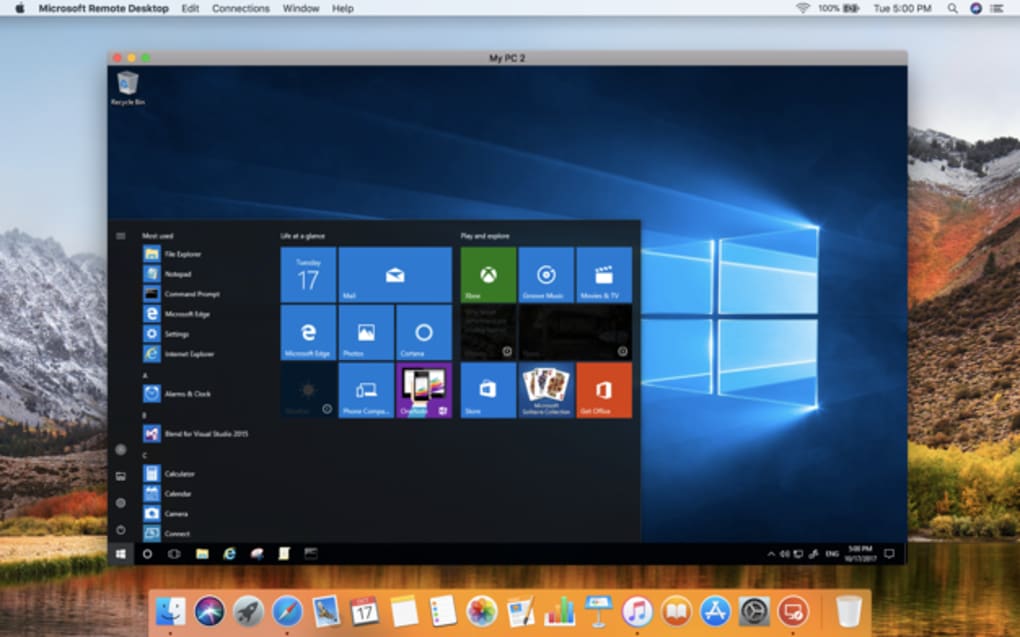
Microsoft Remote Desktop Connection (MRDC) ist ein kostenloses Dienstprogramm von Microsoft Corporation, das es Ihnen ermöglicht, Windows Professional-, Enterprise- oder Server‑Computer direkt von einem macOS‑Gerät aus zu steuern. Die App ist für IT‑Fachleute, Entwickler und Power‑User konzipiert, die auf Unternehmensressourcen, virtuelle Desktops oder isolierte Arbeitsstationen zugreifen müssen, ohne physisch anwesend zu sein. Durch die Nutzung des Remote Desktop Protocol (RDP) und der Network Level Authentication (NLA) erzeugt MRDC einen verschlüsselten Tunnel, der Anmeldeinformationen und Daten während der Übertragung schützt.
Der macOS‑Client spiegelt einen Großteil der Funktionalität des nativen Windows‑Clients wider und bietet Unterstützung für hochauflösende Displays, Multi‑Monitor‑Spanning, Audio‑Video‑Streaming, Zwischenablage‑Synchronisation und Geräte‑Umleitung (einschließlich Drucker, Laufwerke, Mikrofone und Kameras). Obwohl die macOS‑Version einige fortgeschrittene Funktionen, die unter Windows verfügbar sind, nicht enthält, bietet sie dennoch ein zuverlässiges Tor für Remote‑Arbeit, insbesondere in Kombination mit einem Remote Desktop Gateway oder Azure Virtual Desktop‑Diensten. Das Einrichten einer Verbindung ist unkompliziert: Sie geben einfach den Netzwerknamen oder die IP‑Adresse des Remote‑Computers ein, geben Ihre Windows‑Anmeldeinformationen an und starten die Sitzung.
Solange Remote Desktop Services auf dem Host aktiviert sind und die Firewall RDP‑Verkehr zulässt, wird die Verbindung innerhalb weniger Sekunden hergestellt. Das macht MRDC zu einem unverzichtbaren Baustein jeder modernen, flexiblen Arbeitsplatz‑Strategie.
Hauptfunktionen
- Plattformübergreifende Unterstützung: Nativer macOS‑Client, der sich mit Windows 10/11 Professional, Enterprise und Server‑Editionen verbindet.
- Hohe Auflösung & Multi‑Monitor: Nahtlose Skalierung für Retina‑Displays und Sitzungs‑Spanning über mehrere Bildschirme.
- Audio‑Video‑Streaming: Weiterleitung von Ton und Video vom Remote‑PC zu Ihrem Mac, ermöglicht Medienwiedergabe und VoIP‑Anrufe.
- Geräte‑Umleitung: Zugriff auf lokale Laufwerke, Drucker, USB‑Geräte, Mikrofone und Kameras aus der Remote‑Sitzung.
- Network Level Authentication (NLA): Fügt eine zusätzliche Sicherheitsebene hinzu, indem die Authentifizierung vor dem Aufbau des RDP‑Tunnels erforderlich ist.
- Remote Desktop Gateway‑Unterstützung: Sicheres Verbinden durch Firewalls, ohne RDP‑Ports ins Internet zu exponieren.
- Zwischenablage‑Synchronisation: Kopieren und Einfügen von Text, Bildern und Dateien zwischen dem lokalen Mac und dem entfernten Windows‑Desktop.
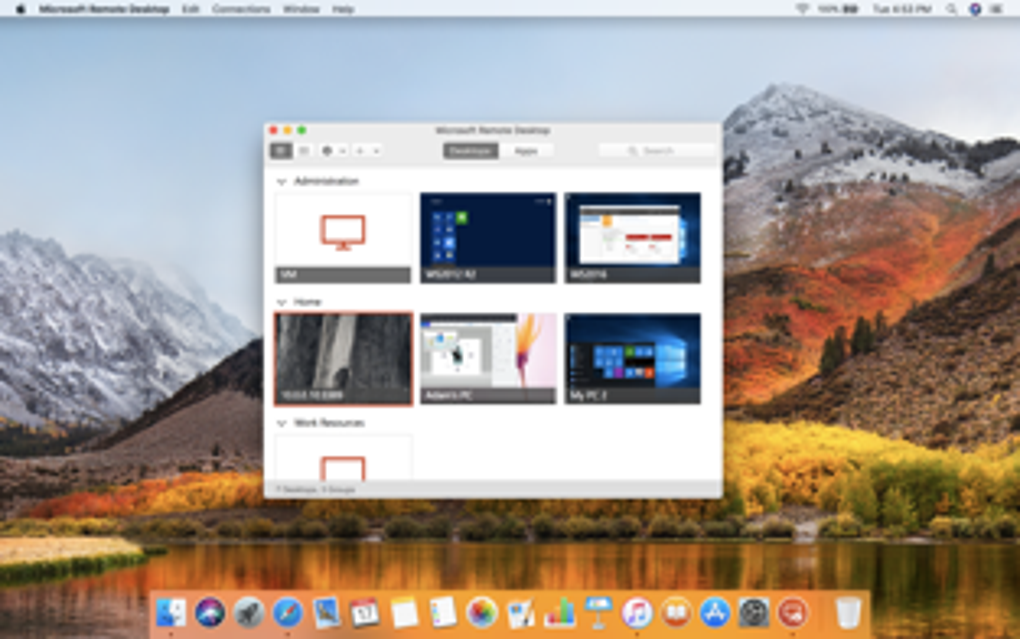
- Connection Center: Organisieren, bearbeiten und löschen Sie gespeicherte Verbindungen von einem einzigen Dashboard.
- Kostenlos: Keine Lizenzgebühren für den macOS‑Client; Sie benötigen lediglich eine Windows‑Lizenz auf dem Host.
- Regelmäßige Updates: Microsoft veröffentlicht Sicherheits-Patches und Funktionsverbesserungen über den Mac App Store.
Installations‑ & Nutzungsanleitung
Der Einstieg in Microsoft Remote Desktop Connection auf macOS ist ein Kinderspiel. Befolgen Sie diese Schritte, um eine reibungslose Einrichtung sicherzustellen:
- App herunterladen: Öffnen Sie die Microsoft Remote Desktop-Seite im Mac App Store und klicken Sie auf „Abrufen“. Der Download ist kostenlos und dauert in der Regel innerhalb einer Minute bei einer Standard‑Breitbandverbindung.
- Starten und Berechtigungen erteilen: Nach der Installation öffnen Sie die App. macOS kann um Erlaubnis bitten, auf Ihr Mikrofon, Ihre Kamera und Ihre Laufwerke zuzugreifen – gewähren Sie diese, wenn Sie Geräte‑Umleitung nutzen möchten.
- Neue Verbindung erstellen: Klicken Sie auf die „+“-Schaltfläche und wählen Sie „Desktop“. Geben Sie im Dialog den Netzwerknamen oder die IP‑Adresse des Remote‑PCs ein. Optional können Sie einen freundlichen Namen für eine leichtere Identifizierung später angeben.
- Anmeldeinformationen konfigurieren: Unter „User Account“ wählen Sie „Add User Account“. Geben Sie Ihren Windows‑Benutzernamen (inklusive Domäne, falls erforderlich) und das Passwort ein. Sie können die Anmeldeinformationen sicher im macOS‑Schlüsselbund speichern, um einen Klick‑Login zu ermöglichen.
- Anzeigeeinstellungen anpassen: Wählen Sie eine Auflösung, die zu Ihrem Mac‑Bildschirm passt, aktivieren Sie „Fit session to window“ oder wählen Sie „Full screen“. Wenn Sie mehrere Monitore besitzen, aktivieren Sie „Use all monitors“, um den Remote‑Desktop zu spannen.
- Umleitung aktivieren: Im Reiter „Folders“ klicken Sie auf „+“, um lokale Ordner zuzuordnen. Nutzen Sie den Abschnitt „Redirect“, um Drucker, Smartcards, Mikrofone und Kameras zu teilen.
- Verbinden: Doppelklicken Sie den gespeicherten Desktop‑Eintrag. Wenn der Remote‑Host Remote Desktop Services aktiviert hat und NLA erfüllt ist, werden Sie sofort verbunden. Bei einem „Connection refused“-Fehler prüfen Sie, ob die Firewall des Hosts eingehenden RDP (TCP 3389) zulässt und der Benutzer zur Gruppe „Remote Desktop Users“ gehört.
- Häufige Probleme beheben: Bei Verbindungsabbrüchen stellen Sie sicher, dass beide Geräte in einem stabilen Netzwerk sind, deaktivieren Sie ggf. ein VPN, das den RDP‑Port beeinträchtigen könnte, und aktivieren Sie „Reconnect if the connection is dropped“. Bei gelegentlichen Einfrierungen aktualisieren Sie den macOS‑Client und das entfernte Windows‑OS auf die neuesten Patches.
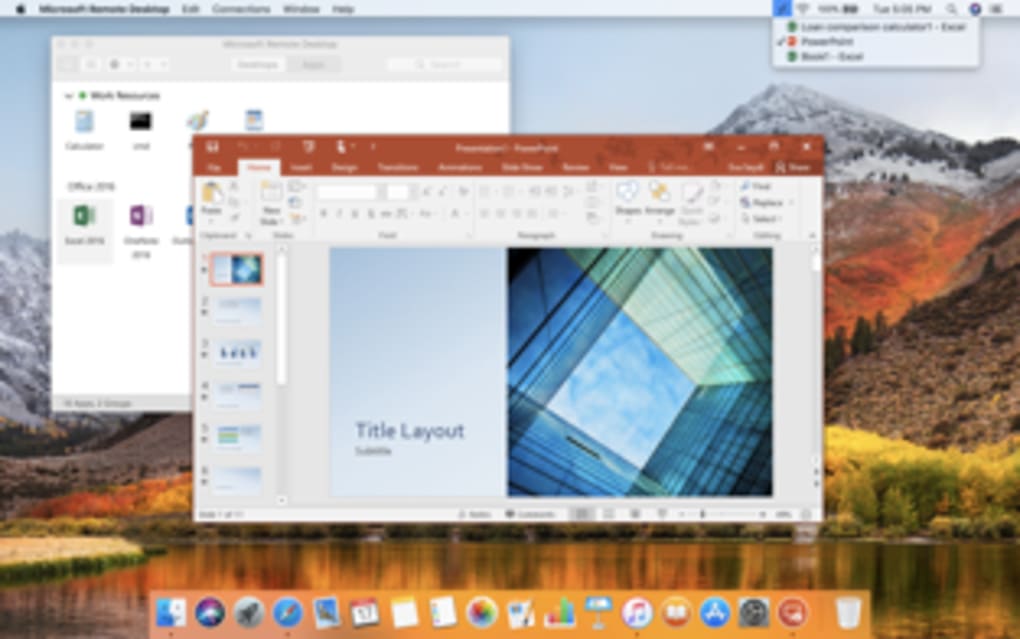
Sobald Sie mit einer einzelnen Verbindung vertraut sind, können Sie den Eintrag für mehrere Remote‑PCs duplizieren, sie in Ordnern gruppieren oder die „Gateway“-Funktion nutzen, um über einen Unternehmens‑Remote‑Desktop‑Gateway‑Server zu tunneln. Die App unterstützt zudem „Azure Virtual Desktop“ und „Windows 365 Cloud PC“-Links, sodass Sie cloud‑basierte Desktops direkt von Ihrem Mac aus starten können.
Kompatibilität, Leistung & Vor‑ und Nachteile
Microsoft Remote Desktop Connection ist für macOS 10.15 (Catalina) und neuer, einschließlich macOS 13 Ventura, gebaut. Der Client läuft nativ auf Intel‑ und Apple‑Silicon‑Prozessoren (M1/M2) und nutzt bei Bedarf Apples Rosetta 2‑Übersetzung. Während die App für moderne Hardware optimiert ist, kann die Leistung je nach Netzwerk‑Latenz, Grafik‑Leistung des Remote‑PCs und gewählter Auflösung variieren.
In den meisten Unternehmensumgebungen liefert MRDC ein reaktionsschnelles Erlebnis, das dem direkten Arbeiten an einem Windows‑Arbeitsplatz vergleichbar ist. Benutzer haben jedoch gelegentlich Instabilitäten in der macOS‑Version gemeldet – insbesondere beim Wechsel zwischen Vollbild‑ und Fenstermodus oder bei hochbandbreiten Video‑Streams. Um diese Probleme zu mindern, wird empfohlen, den Client aktuell zu halten, nach Möglichkeit eine kabelgebundene Ethernet‑Verbindung zu nutzen und die Anzahl gleichzeitig umgeleiteter Geräte zu begrenzen.
Vorteile
- Vollständig kostenlos für macOS‑Nutzer.
- Starke Sicherheit mit NLA und optionalem Gateway‑Tunneling.
- Unterstützung für hohe Auflösungen und Multi‑Monitor‑Spanning.
- Nahtlose Zwischenablage‑ und Geräte‑Umleitung.
- Native Apple‑Silicon‑Unterstützung sorgt für flüssige Performance auf M1/M2‑Macs.
- Regelmäßige Updates über den Mac App Store halten den Client sicher.
Nachteile
- Funktionsumfang liegt leicht hinter dem Windows‑Client zurück (z. B. eingeschränkte Sitzungsaufzeichnung).
- Gelegentliche Verbindungsabbrüche und Einfrierungen, besonders über WLAN.
- Verwaltung vieler gespeicherter Verbindungen kann ohne Drittanbieter‑Organizer umständlich werden.
- Einige erweiterte Gruppenrichtlinien‑Einstellungen werden in der macOS‑UI nicht angezeigt.
- Audio‑Latenz kann bei niedriger Bandbreite bemerkbar sein.
Gesamtbewertung: 4 von 5 Sternen – Microsoft Remote Desktop Connection bietet eine zuverlässige, sichere und kostenlose Möglichkeit, Windows‑Desktops von einem Mac aus zu erreichen, obwohl Power‑User einige fortgeschrittene Funktionen des Windows‑Clients vermissen könnten.
Häufig gestellte Fragen
Benötige ich eine Windows‑Lizenz, um Microsoft Remote Desktop auf meinem Mac zu verwenden?
Ja. Der Remote‑Computer, zu dem Sie eine Verbindung herstellen, muss eine Windows‑Edition ausführen, die Remote Desktop Services enthält (Professional, Enterprise oder Server). Der macOS‑Client selbst ist kostenlos, aber der Host‑PC benötigt weiterhin eine gültige Windows‑Lizenz.
Kann ich Microsoft Remote Desktop verwenden, um eine Verbindung zu Azure Virtual Desktop oder Windows 365 herzustellen?
Absolut. Der macOS‑Client unterstützt Azure Virtual Desktop (AVD) und Windows 365 Cloud‑PC‑Verbindungen. Fügen Sie einfach einen neuen „Desktop“-Eintrag hinzu, wählen Sie „Azure Virtual Desktop“ als Quelle und melden Sie sich mit Ihren Azure‑Anmeldeinformationen an.
Warum friert meine Remote‑Desktop‑Sitzung immer wieder ein?
Einfrieren wird meist durch Netzwerk‑Latenz, hohe Auflösungen oder intensive Geräte‑Umleitung verursacht. Reduzieren Sie die Remote‑Anzeigeauflösung, deaktivieren Sie unnötige Umleitungen (z. B. Drucker oder Laufwerke) und stellen Sie sicher, dass Sie über ein stabiles Ethernet‑ oder hochwertiges WLAN‑Netzwerk verfügen. Das Aktualisieren sowohl des macOS‑Clients als auch des entfernten Windows‑OS kann ebenfalls Kompatibilitätsprobleme beheben.
Ist die Verbindung verschlüsselt?
Ja. Microsoft Remote Desktop verwendet TLS‑Verschlüsselung für den RDP‑Kanal, und wenn Network Level Authentication (NLA) aktiviert ist, werden die Anmeldeinformationen verifiziert, bevor die verschlüsselte Sitzung aufgebaut wird, was starken Schutz vor Abhören bietet.
Wie kann ich die Leistung bei einer langsamen Internetverbindung verbessern?
Verringern Sie die Auflösung des Remote‑Desktops, deaktivieren Sie Hintergrundbilder und schalten Sie Audio‑/Video‑Umleitung aus. Aktivieren Sie in den Client‑Einstellungen, falls verfügbar, den „Low bandwidth mode“ und erwägen Sie die Nutzung eines Remote Desktop Gateways zur Komprimierung des Datenverkehrs. Eine kabelgebundene Ethernet‑Verbindung ist gegenüber WLAN für Stabilität vorzuziehen.
Bereit, Ihre Produktivität von überall aus zu steigern? Laden Sie Microsoft Remote Desktop Connection jetzt herunter und beginnen Sie, Ihre Windows‑Arbeitsplätze sicher von Ihrem Mac aus zu erreichen.







